疑难杂症:笔记本异常卡顿排查
对于笔记本异常卡顿的优化方案
问题背景
本人新笔记本使用过程中发现打字、切换窗口、拖动窗口等行为会有明显卡顿和滞后感,一度让我想砸电脑
本人电脑配置(惠普暗影精灵11):
CPU:i9-14900HX
显卡:5070
内存:32GB
硬盘:1TB(C盘分区300GB,D盘700GB)
观察任务管理器发现占用极低,但依旧卡顿
所以排除是后台高占用导致的卡顿
问题似乎无迹可寻,但我想到可以用监测工具排查问题
排查工具:LatencyMon
LatencyMon是一款免费工具,专门检测Windows系统处理实时任务的延迟情况,它会显示后台拖后腿的驱动程序(延迟最高的)
官方网址:https://www.latencymon.com/↗
关键指标解释:
| 指标 | 含义 | 正常参考 |
|---|---|---|
| Current latency | 当前从中断到进程处理的实时延迟 | 越低越好 |
| Highest latency | 测试期间出现的最高延迟峰值 | 若大于2000μs则需注意 |
| DPC execution time | 延迟过程调用执行时间——ISR调度的后续工作,在较低中断级别执行 | 建议不超过100µs |
| ISR execution time | 中断服务例程执行时间——硬件中断时立即运行的代码 | 建议不超过100µs |
| Hard pagefault count | 硬页面错误次数——内存数据不在物理内存中,需从磁盘读取 | 越少越好 |
如果DPC或ISR执行时间过高,音频、视频、输入响应都会受影响
硬页面错误过多则说明内存交换频繁,系统在等磁盘I/O
问题根源分析
运行LatencyMon监测几分钟,如图所示是我的数据:
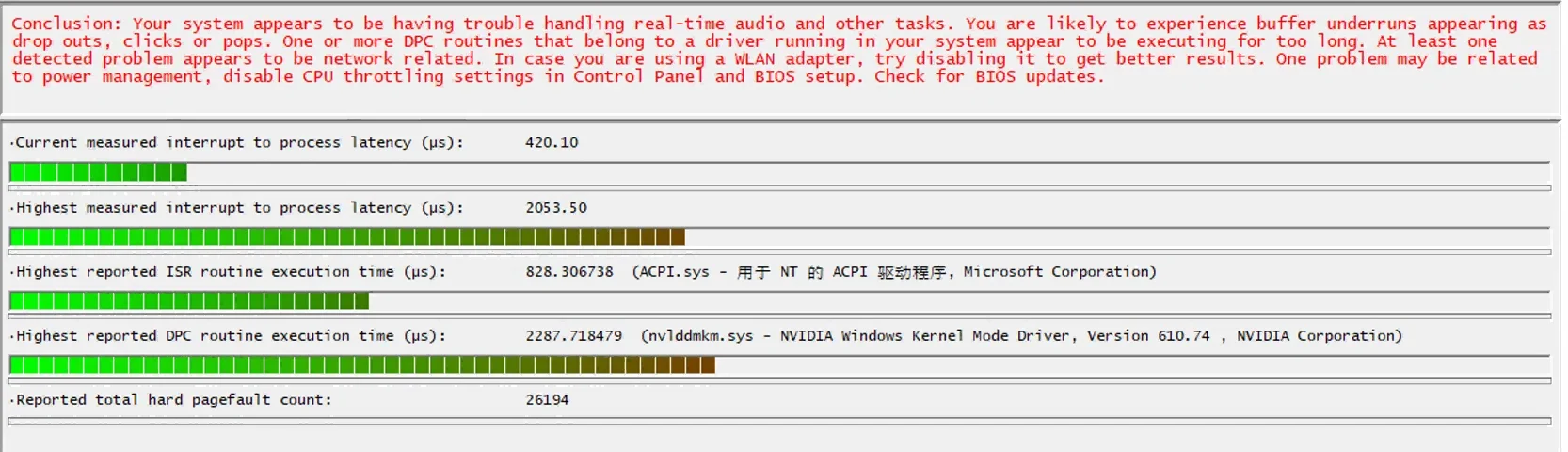
| 指标 | 优化前数值 | 问题指向 |
|---|---|---|
nvlddmkm.sys DPC 最高延迟 | 2287 µs | NVIDIA显卡驱动调度延迟过高 |
ACPI.sys ISR 最高延迟 | 828 µs | 电源管理/ACPI驱动中断响应慢 |
| 硬页面错误总数 | 26194 次 | 内存交换频繁,虚拟内存配置不当 |
nvlddmkm.sys 是NVIDIA显卡内核驱动,2287µs的DPC延迟远超正常值,意味着显卡驱动在处理中断和上下文切换时卡住了CPU。 ACPI.sys 负责电源管理和硬件配置,828µs的ISR延迟说明系统在电源状态转换上消耗了过多时间。硬页面错误26194次表明内存页频繁被交换到磁盘,系统在等I/O
三个问题叠加:显卡驱动拖累CPU、电源管理打断中断响应、内存交换制造延迟——打字卡顿和切换窗口掉帧,问题根源就在这里
解决步骤
按顺序执行,每做完一项可重启后重新跑LatencyMon验证效果
1. 切换独显直连
笔记本默认混合模式(集显输出+独显渲染),会引入额外延迟。切换为独显直连,让NVIDIA显卡直接控制显示输出
操作方法:
- 通过品牌自带显卡切换工具(如Lenovo Vantage、华硕Armoury Crate、微星MSI Center等)
- 或开机进BIOS,找到
Graphics Configuration或Display Mode,设为仅使用独立显卡
切换后需重启生效。
2. 关闭硬件加速GPU计划和窗口化游戏优化
Windows图形设置中的这两项功能,在某些配置下反而会增加延迟和显存问题
操作方法:
- 右键桌面 → 显示设置 → 显示卡 → 高级图形设置
- 关闭“硬件加速GPU计划”
- 关闭“窗口化游戏优化”
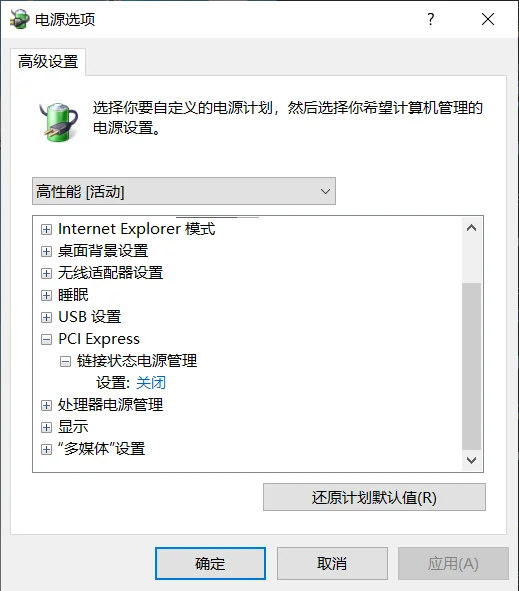
3. 关闭PCI Express链路电源管理
PCIe链路电源管理会让设备进入低功耗状态,唤醒时产生延迟
操作方法:
- 控制面板 → 电源选项 → 更改计划设置 → 更改高级电源设置
- 找到“PCI Express” → “链接状态电源管理”
- 全部设为“关闭”
4. 固定虚拟内存大小
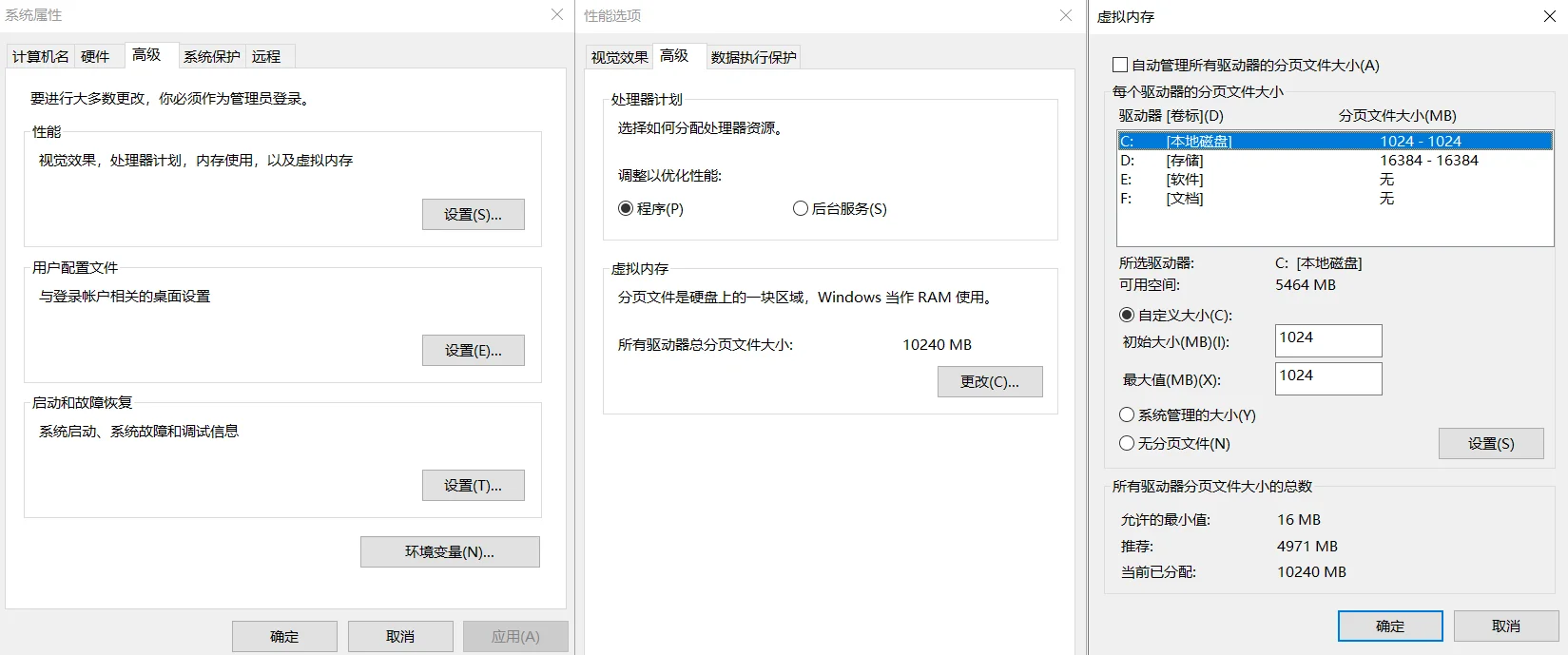
Windows默认自动管理虚拟内存,但动态调整会产生硬页面错误。固定大小可减少内存交换延迟
操作方法:
- 右键“此电脑” → 属性 → 高级系统设置 → 高级 → 性能设置 → 高级 → 更改
- 取消“自动管理所有驱动器的分页文件大小”
- 系统盘(C盘)初始值与最大值全部设置为1024MB(即1GB)(用于蓝屏dump)
- 非系统盘(如D盘)初始值与最大值全部设置16384MB(即16GB)固定大小
提示:若仅有C盘,在C盘全部设为16384MB即可,设置前请注意磁盘空间是否充足 题外话:虽然不是本文所讲内容,但我还是想在此建议空间大于512GB的硬盘一定要进行分区,避免系统盘爆满卡顿
5. 优化无线网卡设置
无线网卡的电源管理和节能特性会引入DPC延迟。
操作方法:
- 设备管理器 → 网络适配器 → 找到无线网卡 → 右键属性 → 高级
- 关闭“电源节能”
- MIMO节能模式设为“无SMPS”
- 开启“吞吐量助推器”
- 禁用“U-APSD”
注意:此处为本人网卡设置,不同品牌网卡的高级设置可能不同,务必谨慎改动
6. 使用DDU彻底清理并安装NVIDIA稳定版驱动
NVIDIA 591.86版本在RTX 50系上被实测为稳定版本。务必下载**笔记本版(Notebook)**驱动,不要装成桌面版。
注意:安装旧版本驱动不会影响正常使用,尤其是安装公认稳定的版本
鉴于目前版本号大于600的N卡驱动均不稳定,选择稳定版本是绝对不错的
操作方法:
- 下载DDU(Display Driver Uninstaller)和NVIDIA 591.86笔记本驱动
- 按住shift,点击win按钮,重启,进入安全模式
- 运行DDU,选择“清除并重启”
- 重启后断网安装591.86版本
- 安装时勾选“清洁安装”
进入安全模式的操作步骤如下图所示: 1.按住shift点击重启后,出现以下界面: 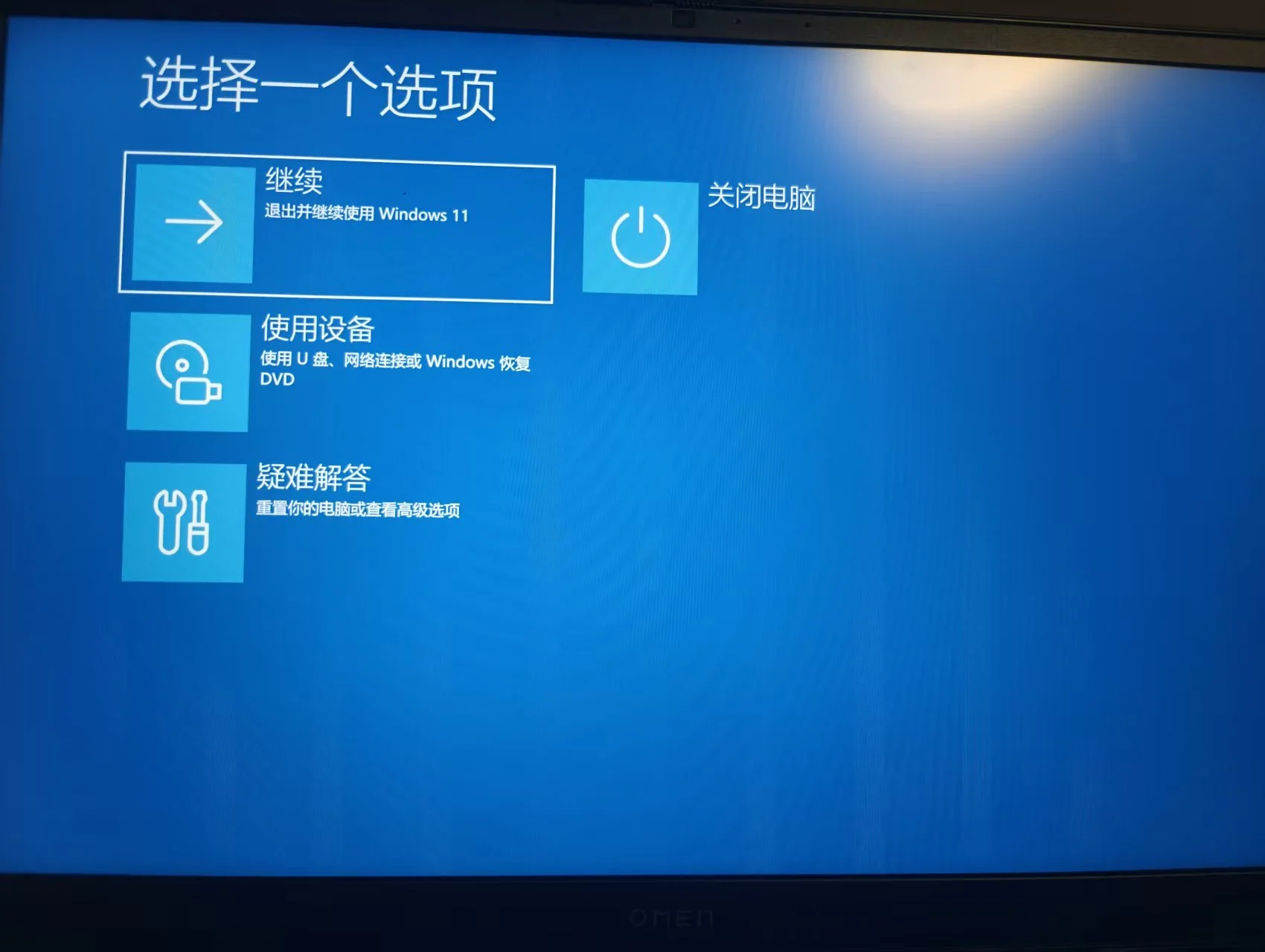
2.选择疑难解答 3.选择高级选项 4.选择启动设置,出现如下图界面: 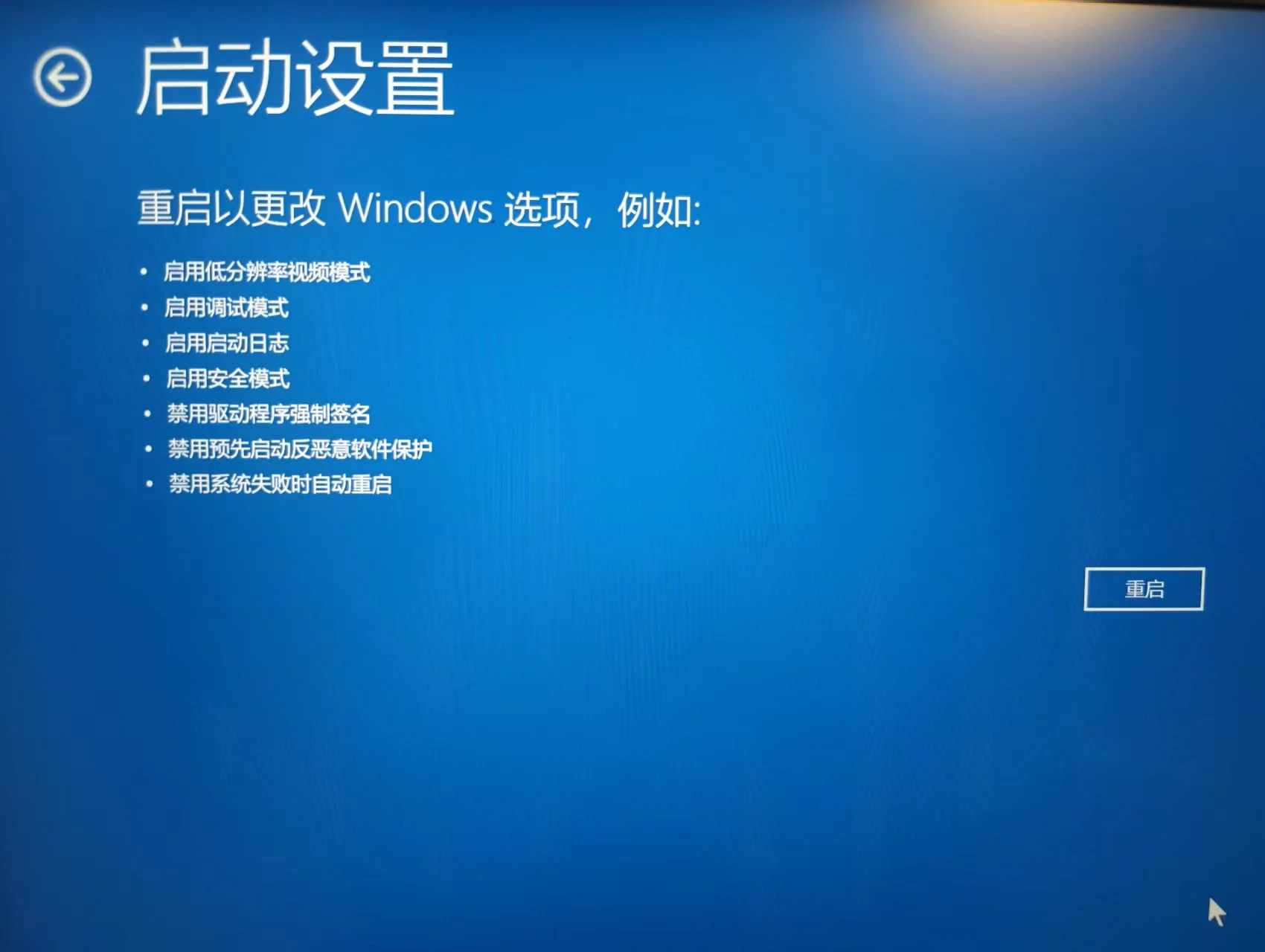
5.点击重启,重启后出现以下界面: 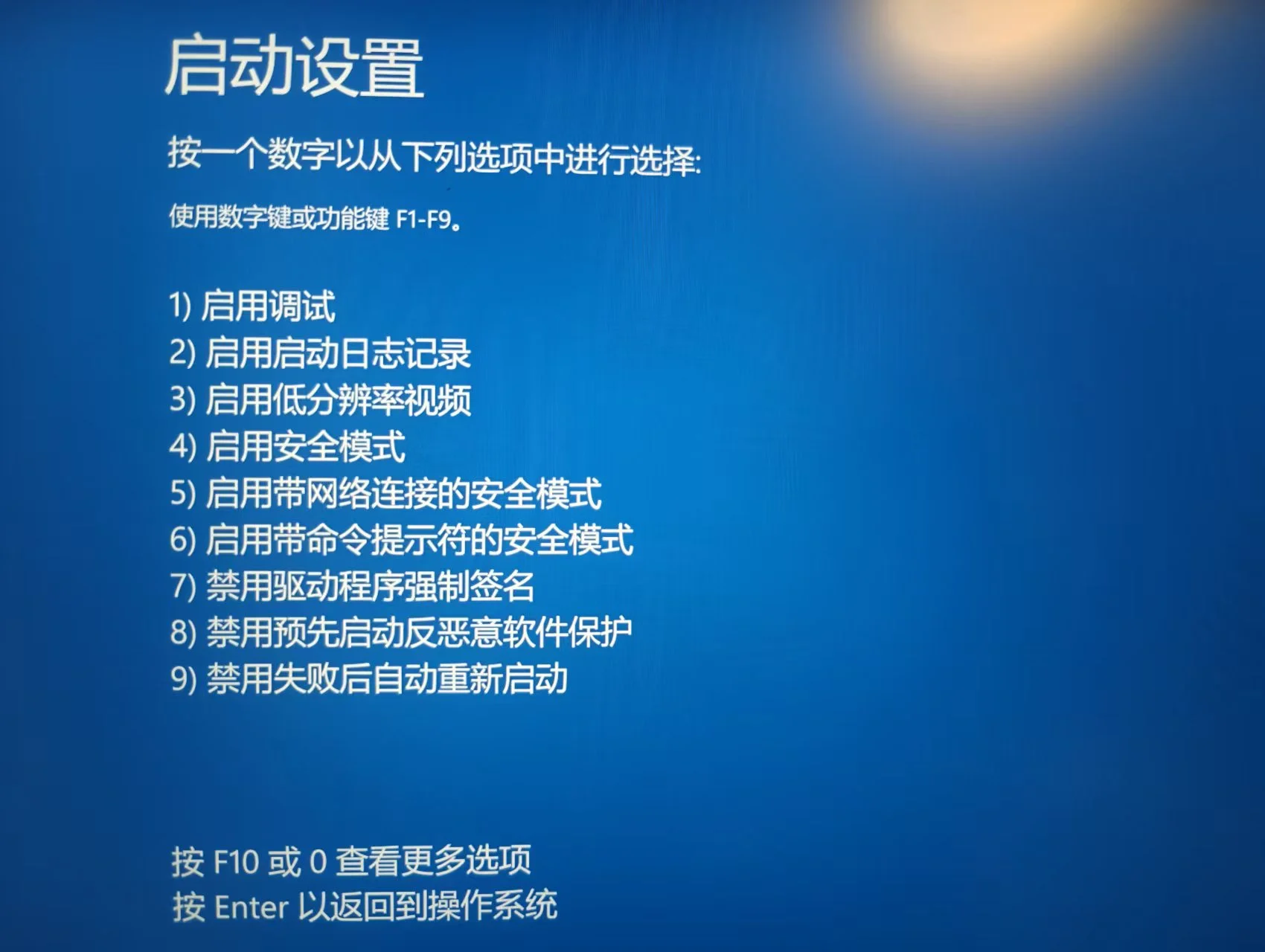
6.此时按下键盘上的 F4 按键,即可进入安全模式
7.进入安全模式后,即可启动DDU进行清除显卡驱动,界面如图: 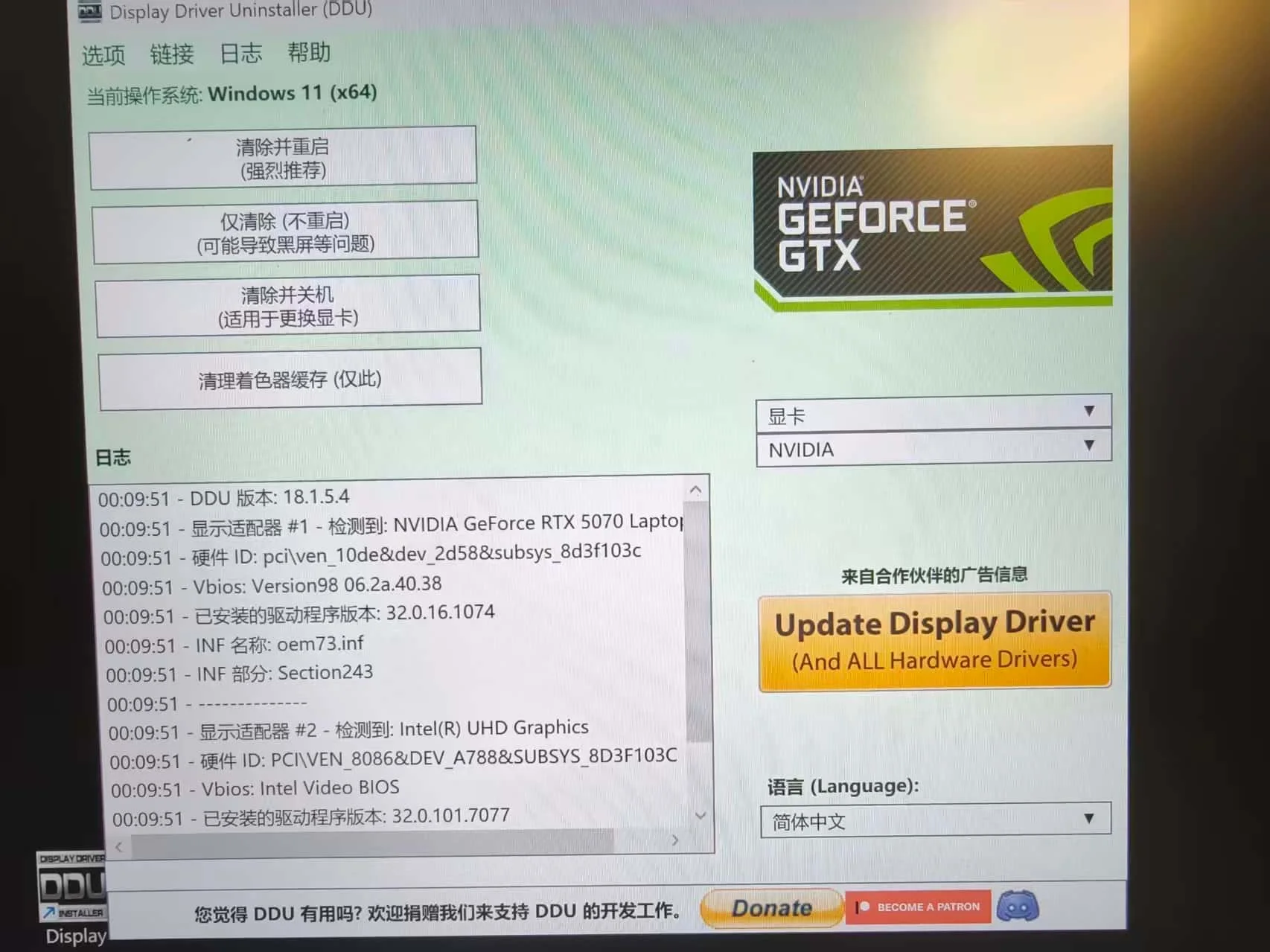
7. 更新BIOS至最新版本
BIOS中的ACPI实现缺陷可能导致 ACPI.sys 延迟。厂商会通过BIOS更新修复这些问题。
操作方法:
- 前往笔记本品牌官网支持页面
- 搜索机型,下载最新BIOS版本
- 按厂商指引更新(更新过程中切勿断电或关机)
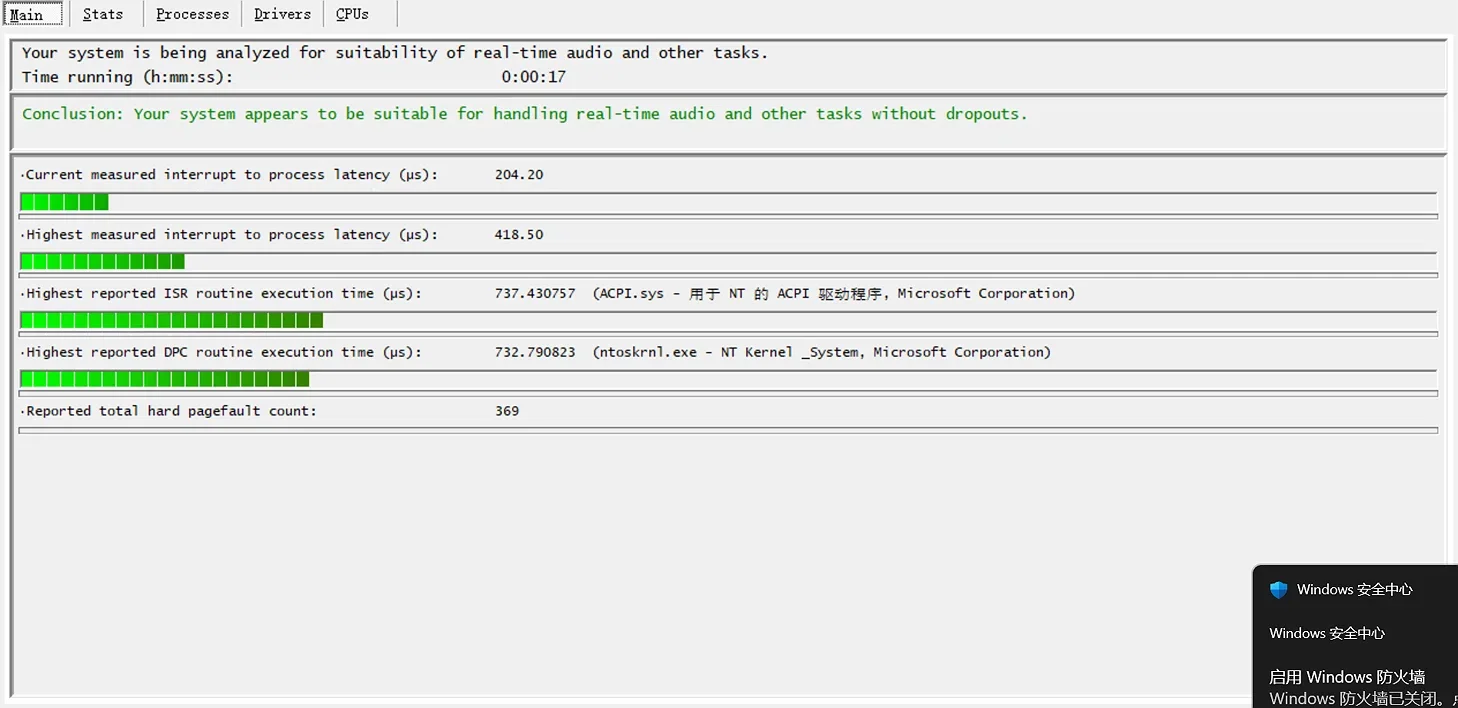
优化前后数据对比
| 指标 | 优化前 | 优化后 |
|---|---|---|
nvlddmkm.sys DPC 最高延迟 | 3106 µs | < 800 µs |
ACPI.sys ISR 最高延迟 | 828 µs | < 800 µs |
| 硬页面错误总数 | 26194 次 | < 500 次 |
最终LatencyMon结论:
“Your system appears to be suitable for handling real-time audio and other tasks without dropouts.”
总结与心得
高配置不等于零延迟。CPU和显卡再强,驱动、电源管理、系统调度任何一个环节出问题,日常体验都会大打折扣 本次排查的思路是:任务管理器排查占用→用LatencyMon定位具体驱动→针对性调整电源和驱动设置→验证效果
全程未重装系统,所有操作在Windows 11上完成。如果你遇到类似的卡顿、掉帧、输入延迟,这套流程可以直接照搬 需要注意的是:本方法不一定对所有类型的卡顿生效,具体问题要具体分析,但本方案绝对适合与我情况相同的问题