新手必看:软件的下载安装与卸载
广告比真网站还多?下载一个软件电脑里多出一堆全家桶?教你安全下载、干净安装、彻底卸载。
前言
现在的网络,广告满天飞。
你搜个“Steam”,前几条全是广告。像下面这样: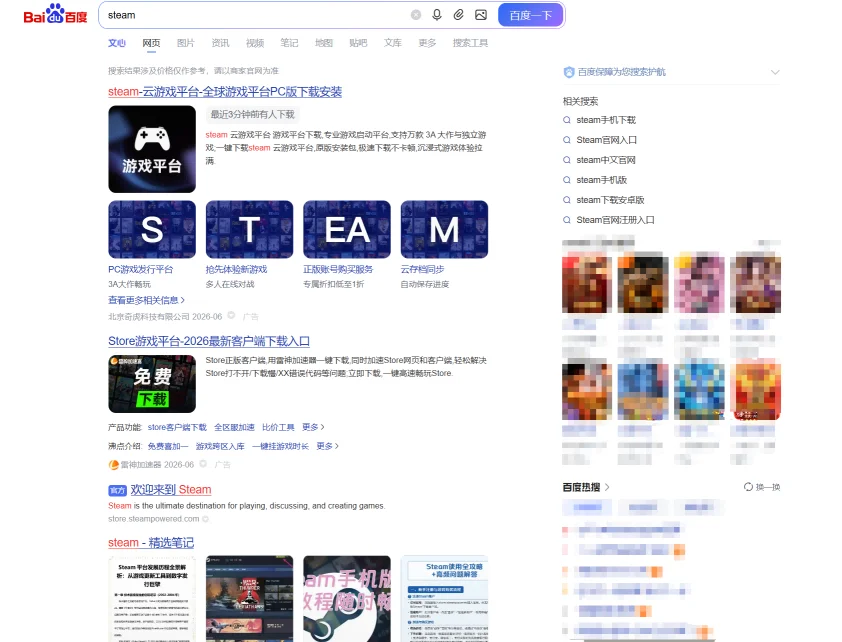
真官网被挤到后面。所以这篇文章教你怎么认出真官网、怎么下到干净安装包、怎么把流氓软件卸干净,掌握最基本的使用素养
基本常识(先提两句,以后细讲)
下面这两个概念只简单说一下,以后会单独写一篇《专业术语与名词》
1. IP 地址 —— 电脑的“门牌号”
每台上网的设备都有一个数字编号,比如 192.168.1.1。这就是 IP 地址
快递员靠门牌号找到你家,电脑传数据也靠这个数字
2. 域名 —— 你给门牌号起的“昵称”
没人记得住 110.242.68.66 (百度的IP地址)这种东西。所以有了域名,比如 www.baidu.com
就像你把朋友的手机号存成“张三”,不用背那11位数字
你记域名,电脑去查对应的 IP 地址,中间帮忙查IP的那个东西叫 DNS,不用管它
一、辨认官方网站
方法1:看“官方”蓝标
大品牌的官网,浏览器会在搜索结果旁边标一个“官方”。
但这招不一定管用。有些“收录站”“下载站”也会被标成“官方”——那是它们的“官方”,不是你要找的软件的
方法2:看域名
域名在哪看?
- 搜索结果里,每个结果最下面有一行小字,那就是域名。

- 打开网站后,浏览器顶部的地址栏里也写着域名。

真官网的域名长什么样?
- 好记、好拼。国内品牌大多用拼音:
baidu.com、douyin.com - 国外品牌大多用该项目英文名称:
microsoft.com、steampowered.com - 二级域名也正常:
store.steampowered.com(Steam 商店)
假网站/广告网站的域名长什么样?
- 乱码:
xiazai-12345.cc - 模仿真域名但多一个字母:
baidu.xyz、mircosoft.com(少个s)
**总之,看域名比看那个官方标管用一些。**这需要一些经验积累,如果你看不出来也没有关系,下面还有更细节的讲解
二、找对下载按钮
有的网站把另一个软件的下载按钮做得又大又闪,你真正想下的藏在角落里 这种现象常在游戏玩家群体中出现,尤其是你想在浏览器下载一个比较老的游戏时
假如说,我想要下载游戏《大厦管理者》 以下是一种情况: 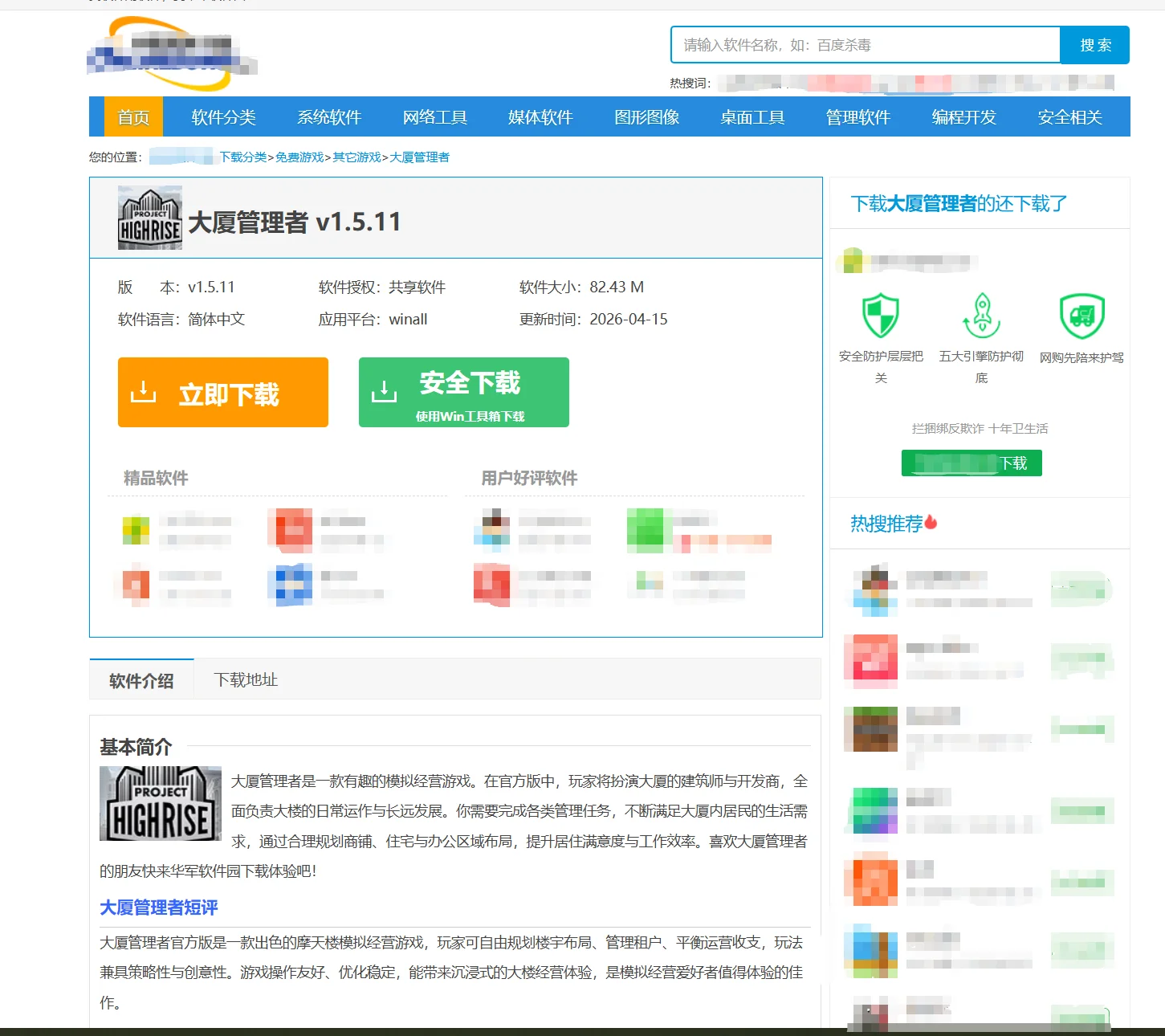
1. 别点“高速下载”“极速下载”“纯净下载”“安全下载”
那些花花绿绿的、写着“高速下载”“立即下载”的按钮,或者是使用xxx极速下载,100%是广告。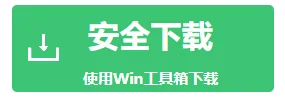
点进去下回来的,要么是带捆绑的“下载器”,要么是另一个软件
那点哪里?
找 “本地下载” 或者 “普通下载”,通常在页面最下面或角落里。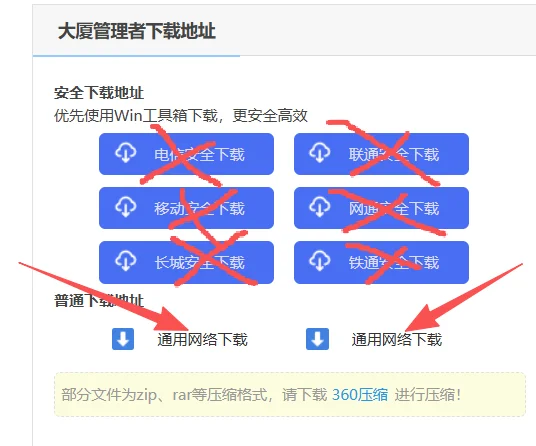
2. 看一眼文件名
下载下来的文件,名字应该是软件的拼音或英文。比如:
WeChat_Setup.exe(微信)Thunder_Setup.exe(迅雷)
如果是 下载器.exe、极速安装.exe、@Downloader.exe,就基本判断是第三方软件而非目标软件,直接删了重找
三、正确安装软件
绝大多数下载完成后的内容是一个安装程序,需要你点开安装程序进行安装操作
安装时三步走
第一步:读勾选内容
安装界面里,把所有推荐安装、附加软件、开机自启、用户体验计划的勾全部取消
常见套路:
- “推荐安装XXX浏览器”
- “将XX设为默认首页”
- “加入用户体验计划”
第二步:选“自定义安装”
不要点“快速安装”“一键安装”。选 “自定义安装” 或 “高级安装”
自定义安装可以让你:
- 改安装路径:把
C:\Program Files改成D:\之类的其它分区,别什么都往C盘塞,C盘爆满会导致卡顿 - 去掉多余组件(若不需要):比如桌面快捷方式、右键菜单项
第三步:装完再看一眼
装完后如果有弹窗问“要不要安装XX管家”“要不要修复电脑”,关掉
四、卸载与避免流氓软件
如何卸载
1.找到软件“根目录”
基本概念:目录即为文件存放的位置,而路径即是找到这个目录要经过的地方,如果把硬盘比作一个快递柜,你的文件是快递,那么存放你快递的那一小格柜子就是目录,而柜子在第几列第几行就是路径
以下为找文件目录的方法: 若你需要通过桌面快捷方式找到该软件存放的目录,请按下图操作: 右键你想找的软件,点击“属性” 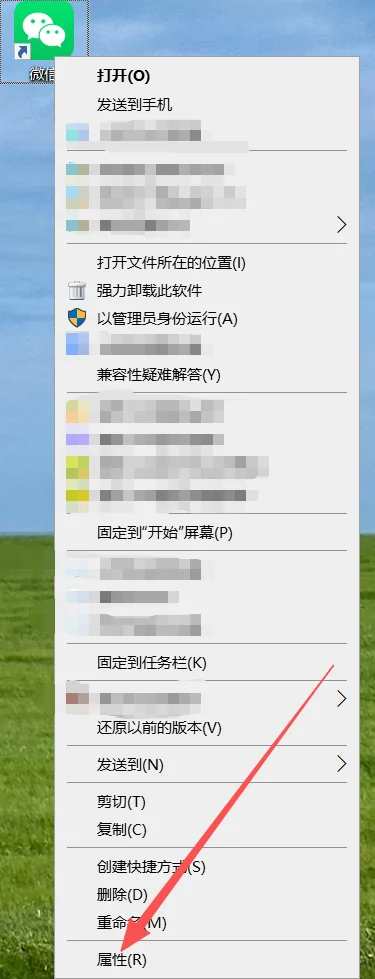 在“属性”对话框中,点击“打开文件所在的位置”,这其中,目标一栏即为该软件的目录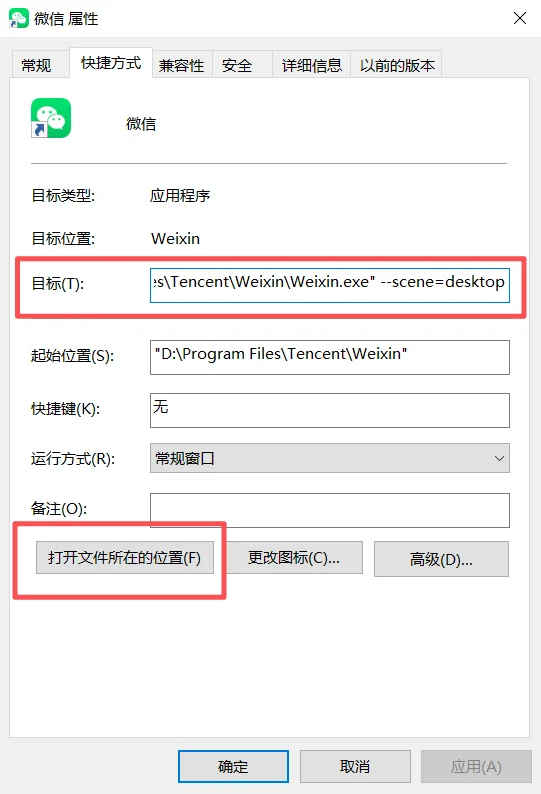
2.正确删除
删除文件可以不需要右键点击删除,直接shift + delete(一些键盘是DEL)来删除 这样操作不经过回收站,但需注意请仔细核对要删除的内容!不要出现误删!该操作无法恢复!造成一切损失与作者无关
值得一提的是,不少新手都会认为桌面上放着的那个左下角带小箭头的快捷方式就是软件本身,这也是计算机不同于手机的一点,手机仅需删除桌面上的内容,而电脑不一样,这个快捷方式顾名思义只是便于你打开程序的一个方式,并不是软件本身,真正运行的软件是存在你硬盘各个文件夹中那些内容,这堆内容只需要开启一个.exe(二进制可执行程序)来一同运行,快捷方式只是快速帮你找到这个exe然后打开
一般来讲,软件内会自带一个卸载程序(Uninstall.exe),绝大多数软件通过卸载程序就可以删除干净,例如,微信的删除程序: 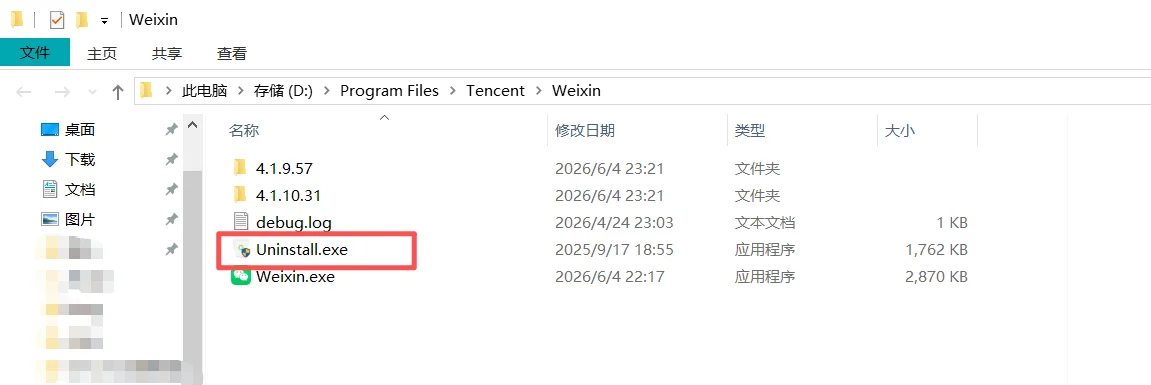
怎么判断是不是流氓软件?
看名字:
- 带“压缩”“游戏”“搜索”“壁纸”“天气”“新闻”“管家”“大师”“助手”“优化”,又不是你主动装的
三个原则防流氓
- 只从官网下载
- 安装时看勾选框
- 不装“破解版”“绿色版”“注册机”
五、总结
- 找官网:看域名,别点“高速下载”
- 下软件:点“本地下载”,别点花花绿绿的按钮
- 装软件:自定义安装,取消所有附加勾选
做到这些,你的电脑基本告别全家桶
相关阅读
新手必看:新电脑开箱该做什么
新手必看:计算机组成与常见误区