新手必看:游戏相关设置
游戏内难懂的画面设置,游戏设置,这篇讲懂
常见画面设置项
基本概念
画面每秒帧数(FPS—Frames Per Second)
帧 即为显卡为你画出的一张图片,显示在显示器上
图片由像素点构成,由程序来决定每个像素什么颜色
300帧,就是每秒300张图片显示在你的显示器上
如此快速的绘制,使你屏幕上的画面动了起来
可想而知,高速绘制需要强大的计算能力
GPU(即显卡的核心)就是专为这项工作而生
在游戏过程中一般人能接受的最低FPS约为30,基本流畅等级则需要大于60
不难理解,帧数越高,画面越流畅
刷新率
刷新率指电子束对屏幕图像重复扫描的次数,以赫兹(Hz)为单位
不需要理解多么深入,基本可以理解为显示器支持的最高帧率
例如,显示器刷新率240hz,那么不论显卡绘制的多么快,就算超出240帧每秒,到了显示器上也只能显示240帧每秒,剩下的属于显卡白忙活了
分辨率(Resolution)
分辨率,又称解析度、解像度
通常指屏幕水平和垂直方向有多少像素点
分辨率大小使用乘积表示,如1920×1080(1K分辨率)
1920为横向像素个数,1080为纵向像素个数
不难理解,像素越多肯定画面细节越丰富,越清晰
但代价就是显卡的压力会成倍增加
对于 “1K分辨率”、“2K分辨率” 的叫法,没有统一的标准
但通常1K指的是1920x1080,2K指的是2560x1440
但其实有些时候人们把横向1000像素到1999像素都称为1K
这只是习惯问题,并不是绝对的定义
所以确认设备参数时要以具体像素数值为准
纹理质量
纹理质量即为贴图清晰度——游戏里所有物体表面的细节都靠它
最高纹理: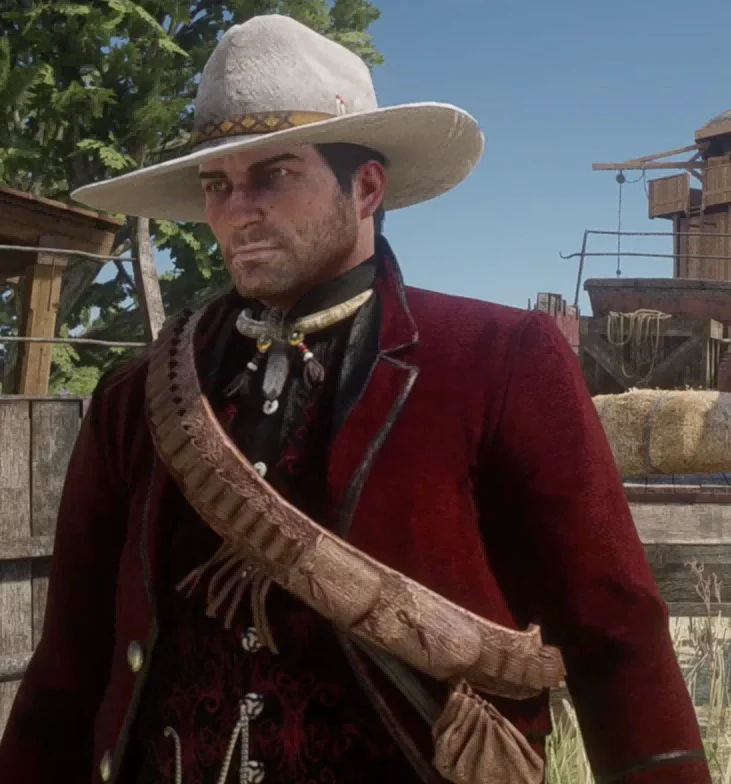
最低纹理:
性能影响:
主要吃显存,不太吃显卡算力,显存够用的情况下,开高和开低帧数差不了几帧
建议:
如果你的显卡显存有8GB或以上,直接开高,贴图模糊会直接影响画面感,这个选项值得拉满
阴影质量
决定阴影的精细度、渲染距离和边缘柔和度
高阴影: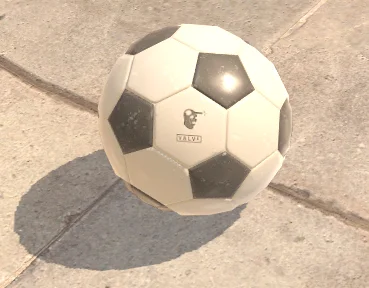
低阴影: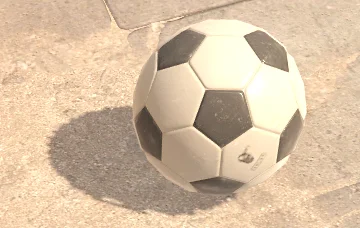
性能影响:
比较吃显卡算力,开高和开低帧数能差15-20%
建议:
阴影开高画面确实更真实,但竞技游戏不需要,单机游戏可以酌情开高 提示:
一些游戏如CS会绘制敌人影子,有时阴影拉高反而会获得竞技优势
各向异性过滤(AF)
你的视角看向斜面,斜面清晰与否,全靠各向异性过滤
各向异性16x: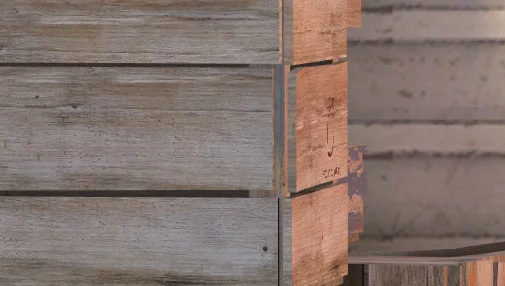
双线性(最低):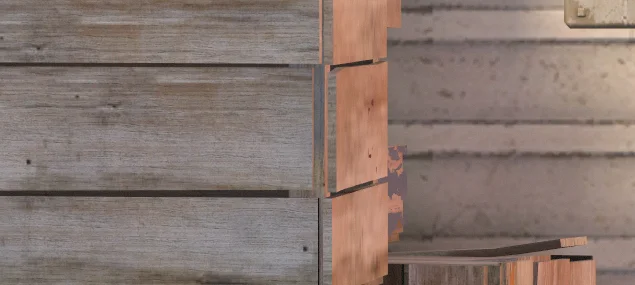
性能影响:
主要依赖显卡绘制,性能影响中等偏低,最高与最低帧数差距并不大,属于可接受范围
建议:
若非追求极致画质,通常x8的各向异性过滤已经足够,如果显卡性能冗余,可以无脑开高
如果是FPS游戏,x4和x8都可以接受,毕竟对抗时没有精力关心斜面清晰程度
抗锯齿(AA)
消除物体边缘的锯齿,就是那种看着像楼梯一样的毛边
无抗锯齿: 
有抗锯齿(SMAAx8): 
性能影响:
MSAA最耗性能,TAA和FXAA消耗小一些
如果你开了DLSS或FSR,通常不需要额外开抗锯齿
建议:
单机游戏开TAA即可,画面干净
竞技游戏建议调整至适中,过高降低帧数且模糊,关闭的话有棱有角观感极其难受
环境光遮蔽(AO)
物体和物体挨着的地方(比如墙角和地面的缝隙),增加一层阴影细节,让画面更有立体感
性能影响:
比较耗性能,尤其是高质量
建议:
中等就好,关掉也能玩,画面会变平一些但不影响操作
竞技游戏直接关
对于晕3D人群,这个选项有时关掉会缓解晕动
动态模糊
快速转动视角时,画面会模糊一下,模拟现实中的运动效果
性能影响:
轻微消耗性能
显卡性能不好的开启这项功能会在转动视角时有明显卡顿,影响体验
建议:
建议关掉,这个选项在3A大作里好看,在游戏里只会让你看不清敌人
尤其是竞技游戏,看到人就是一切,画面模糊一秒等于送人头
对于晕3D人群,这个选项必须关掉(如果有视角晃动,可以拉最低缓解晕动)
垂直同步(V-Sync)
垂直同步主要用于修复画面撕裂
画面撕裂就是显示器在显示一个画面时,中间存在一条或多条明显的“分界线”
这一般是由于每秒帧数要高于刷新频率,可能显示器单位时间内显示1个画面
而程序已经计算出了第二帧,显示器在刷新第一帧画面到一半的时候,也就是屏幕中间那个位置
剩下的图像已经被应用程序替换成了第二帧
没有办法,第一帧剩下的一半已经被丢弃了
显示器只能将第二帧的下半部分和第一帧的上半部分拼在一起显示
这样就会有一个明显的分界线,这就是画面撕裂
采用垂直同步其实就是在FPS高于屏幕刷新率的时候压低FPS
而FPS低于屏幕刷新率的时候就失去了意义,还是会出现频率不一致时的相关问题
所以在FPS低于刷新率的时候不建议开启垂直同步,开了其实影响不大
FPS与刷新率同步: 
FPS高于刷新率,画面出现撕裂: 
性能影响:
不耗性能,但会增加输入延迟,而且会让帧数锁定在显示器刷新率
建议:
如果游戏画面出现撕裂,就开
如果没出现,或者你用的是G-Sync/FreeSync显示器,就别开
竞技游戏建议关掉
补充知识点:
FreeSync和G-Sync是垂直同步的升级版
在垂直同步发展了一段时间之后,出现了允许调整刷新频率的显示器
在FPS高于刷新率的时候和垂直同步差不多
但是在FPS低于刷新率的时候,他可以调整刷新率以适应FPS
不一定要调到和FPS一样,只要调成是FPS的倍数就能避免画面撕裂
DLSS / FSR / XeSS
用低分辨率渲染画面,然后通过AI或算法拉高到你的显示器分辨率
简单说就是用一半的力气跑出差不多的画面
性能影响:
大幅提升帧数,有时能翻倍
建议:
性能不够的时候,绝对要开这个
DLSS质量档通常画质损失最小,平衡档性价比最高,性能档帧数提升最大但画面会变糊
AMD的FSR和Intel的XeSS同理
视野范围(FOV)
你能看到多宽的视角
性能影响:
几乎不耗性能
建议:
调到90-100比较舒服,能看到更多周围的情况
调太高画面会像鱼眼镜头,晕3D的人尤其容易不舒服,自己慢慢试
不同游戏类型该往哪个方向调
FPS竞技类(CS2、瓦罗兰特、APEX、使命召唤)
目标:帧数稳定在显示器刷新率以上,看到人、枪口不飘
- 阴影:低或中等
- 抗锯齿:FXAA或TAA,至于倍数调至舒适即可
- 环境光遮蔽:关
- 动态模糊:关
- 垂直同步:关
- DLSS/FSR:帧数不够才开,开性能档
- 纹理质量:中等即可,太高了显存占用大但看不出来
画面糊一点没关系,看到人、反应快才是重点
3A单机大作(赛博朋克2077、大镖客2、巫师3、黑神话:悟空)
目标:画面好看的同时保持60帧左右,沉浸感优先
- 纹理质量:高或最高
- 阴影:中到高
- 抗锯齿:开TAA或SMAA
- 环境光遮蔽:中到高
- 动态模糊:看个人喜好,不晕的话可以开一点
- 垂直同步:开(如果屏幕不撕裂的话不开也行)
- DLSS/FSR:强烈推荐开启,质量档或平衡档
60帧就够用,画面拉满,能开的光影特效尽量开
环境光遮蔽和阴影拉高会让画面真实很多
如果你有RTX 40系或50系,光追也值得开
快速调试流程
- 打开游戏自带的 “性能测试”或“基准测试”(如果有的话),跑一遍,记录帧数
- 从预设画质开始:先选“中”或“高”,跑测试看帧数
- 如果帧数低于你的目标(比如你显示器144Hz,低于144帧就不爽),先从最耗性能的选项开始降:阴影、环境光遮蔽、抗锯齿
- 如果帧数达标,把纹理质量(如果显存允许)和各向异性过滤拉满,这俩东西对性能影响不大,但画质提升明显
- 在不同场景测试:室内、室外、战斗、多人场景。有些游戏室外比室内卡一倍,比如《赛博朋克2077》的室外帧数就比室内帧数低很多
- 最终目标:帧数稳定,不要忽高忽低
总结
画面设置不是在“好看”和“流畅”里二选一,而是找平衡
先搞清楚你玩的游戏需要什么——竞技要帧数,单机要画面,不用记住每个选项的准确含义